segunda-feira, 25 de maio de 2009

Atalhos Operacionais!

Atalhos de teclado sempre são bem-vindos. Quando se tratam de atalhos operacionais aplicados nas funcionalidades do Windows, ganhamos muito em tempo e na otimização de tarefas. Abaixo algumas atalhos de teclado para agilizar seu dia a dia:

Alt + Enter - Exibe informações e propriedades do(s) arquivo(s);

Alt + Esc - Alterna entre janelas na ordem em que foram abertas;

Alt + F4 - Fecha a janela ou programa ativo;

Alt + Tab - Alterna entre janelas de programas abertos;

Alt + Espaço, depois N ou X - Minimiza(N) ou Maximiza(X) a janela ativa;

Ctrl + Esc -
Abre o Menu Iniciar;

Ctrl + Z - Desfaz a última ação;

Ctrl + P - Imprimir;

Ctrl + A - Seleciona todo o conteúdo de uma pasta ou aplicação,
exceto Office (Ctrl + T);

F1 - Abre a ajuda da aplicação ativa;

F2 - Renomeia arquivo ou pasta;

F3 - Abre o campo de pesquisa da aplicação ou janela ativa;

Print Screen - Captura a tela, gerando uma imagem na Área de Transferência
(basta colar 'CTRL + V' em qualquer aplicativo
que permita edição e/ou manipulação de imagens!)


Alt + Print Screen - Mesma ação do atalho acima,
mas somente captura a janela ativa;

Manter Shift pressionado ao inserir Mídia Removível ou Óptica:
Impede que a mídia seja reproduzida automaticamente;

Shift + Del - Exclui um item definitivamente,sem armazená-lo na Lixeira;

Shift + F10 - Equivale ao clique com o botão direito do mouse;

Shift + Tab - Retrocede entre campos de um formulário;

Tab - Avança entre campos de um formulário;

Tecla do Logotipo do Windows + D - Minimiza ou restaura todas as janelas
(Mesma ação do botão "Mostra a Área de Trabalho", encontrado na barra de Ferramentas de Início Rápido, ao lado do Menu Iniciar!);

Ctrl + Alt + Del - Interrompe todas as aplicações, e abre opções de Contas de Usuário e o Gerenciador de Tarefas.

Caso conheça alguma combinação de teclas não mencionadas neste artigo e que possa trazer facilidade e rapidez operacional, fique à vontade para dar sua dica... As combinações interessantes sugeridas serão acrescentadas neste artigo!

Read more...

segunda-feira, 18 de maio de 2009

Traduções no Google!

Navegar na Internet tornou-se um hábito mais frequente do que folhear revistas e jornais. E quando o assunto é de nosso interesse, não importa o idioma, o importante é ficar antenado e informado sobre determinados assuntos. Por vezes, há a necessidade de traduzir determinados termos, sentenças, frases, textos e até páginas e sites inteiros.
Em outros tempos, lembro que a alternativa seria recorrer àquele velho dicionário da época da escola, ainda encapado com "Contact". Hoje, com a Internet cada vez mais presente em nossas vidas, há uma imensidão de recursos disponíveis, softwares pagos e gratuitos, inclusive serviços On-Line gratuitos, como é o caso das "Ferramentas de Idiomas" do Google.
Não importa o que você deseja traduzir, e não importa em qual idioma está, e para qual você pretende traduzir, seja do inglês para o espanhol, do japonês para o alemão, do catalão para o hebraico, ou simplesmente do inglês para o português, e vice-versa, o Google pode facilitar sua vida em alguns segundos.

Para tal, acesse www.google.com.br, e logo na página inicial, clique em "Ferramentas de Idiomas". Na página que se abre, você vai verificar três opções de tradução (Uma palavra, um texto, ou uma Página da Web!). Copie (CTRL + C!) o que você pretende traduzir, escolha a opção que melhor se encaixa em sua necessidade, cole (CTRL + V!) no espaço apropriado, informe o idioma original, e para qual quer traduzir e, em seguida, clique no botão "Traduzir".


A tradução que se apresenta é genérica, isto é, uma tradução "ao pé da letra". Isso é bastante percebido quando é solicitada a tradução de uma página inteira, informando a URL desejada. Neste caso, a partir da tradução é possível navegar pelo site, mesmo que ele esteja em outro idioma, pois a tradução se mantêm conforme você navega. Tomando como exemplo a tradução de uma página inteira, do inglês para o português (alguns termos serão apresentados no Português de Portugal, não se assuste!), mesmo que a tradução não seja 100% fiel, é perfeitamente compreensível e facilita bastante!

Read more...

segunda-feira, 11 de maio de 2009

Windows Vista: 32 ou 64 bits?

O Windows Vista é distribuído em várias versões diferentes, sendo que a mais básica é a Starter e a mais aprimorada é a Ultimate.
Como se não bastasse, cada versão (exceto a versão Starter) tem dois tipos de tecnologia: 32 e 64 bits.
Tudo isso confunde muito o usuário e torna a escolha do sistema operacional difícil. Esquecendo o que cada pacote traz e focando-se apenas no quesito 32 e 64 bits, pode-se observar as vantagens e desvantagens de cada tecnologia. Esses dois números referem-se, basicamente, ao tipo de processador com qual o sistema trabalha.
Como assim?
Atualmente, há dois tipos de processadores a venda: processadores do tipo 32 bits (são os processadores mais antigos, como o Pentium 4 e o Athlon XP) e do tipo 64 bits (como os mais recentes Athlon X2, Turion 64 X2 e Core2Duo e superiores!). Então, se você possui um processador de dois núcleos, deve usar o Windows Vista 64 bits? Não necessariamente.
É recomendada a utilização do sistema de 64 bits, devido ao melhor aproveitamento que haverá e também porque a versão 64 bits vem pronta para controlar maior quantidade de Memória RAM.

Versão 64 bits: Assim como o processador e o sistema conseguem trabalhar em arquitetura de 64 bits, os programas também têm adquirido tal característica. Evidentemente, para executar um programa do tipo 64 bits você só pode utilizar um sistema 64 bits, já os programas 32 bits — a grande maioria — funcionam em ambas as versões do Windows Vista. Quanto aos programas mais antigos (os antigos programas de 16 bits), já não são mais suportados pelo Windows Vista 64 bits, o que é um ponto positivo à Versão 32 bits.
Os drivers dedicados aos sistemas de 32 bits não podem ser usados no Windows Vista 64 bits. Portanto, antes de pensar em atualizar seu computador para a nova tecnologia, certifique-se de que seus itens de hardware possuem drivers preparados para o sistema 64 bits. Outro fator relativo aos drivers é a assinatura digital que deve estar presente em todos eles, pois o Windows Vista 64 bits não permite instalar drivers sem a tal assinatura.
Como relatado no artigo "Capacidade do HD e Memória RAM!", o Windows Vista 64 bits é o único que consegue trabalhar com maior quantidade de Memória RAM (visto que todas as versões com tecnologia 32 bits não conseguem aproveitar mais do que 3,25 GB!). No entanto, cada versão do sistema tem um limite de memória diferente, sendo que as versões Home Basic e Home Premium, suportam somente 8 GB e 16 GB respectivamente. Já as versões — Ultimate, Enterprise e Business — dedicadas ao público mais exigente trazem suporte a até 128 GB de Memória RAM. Caso você tenha dúvidas quanto a esse aspecto, leia o artigo da própria Microsoft, clicando aqui!


A segurança também é reforçada na Versão 64 bits, até porque alguns vírus não trabalham com a arquitetura de 64 bits, fato que já reduz significativamente a quantidade de ameaças e pragas digitais. Além disso, os novos processadores trazem recursos únicos, os quais quando usados em um sistema 64 bits reforçam mais a segurança do hardware. Todo Sistema Operacional possui um conjunto de instruções principais, o qual é conhecido como Kernel. Nas versões 64 bits do Windows Vista, o Kernel é protegido contra ataques e não é passível de alterações sem a autorização do Administrador. Isso gera mais segurança e menos problemas ao instalar novos softwares.

Como você pode observar, o Windows Vista com tecnologia 64 bits só tem vantagens sobre as versões que trabalham em 32 bits. Além das principais características citadas, a versão 64 bits apresenta resultados fantásticos no desempenho e na execução de jogos, e se este for o foco, opte pela Versão de 64 bits. Para os felizes proprietários da versão 32 bits que estejam interessados em atualizar para a versão 64 bits, podem ficar ainda mais contentes, pois a Microsoft oferece gratuitamente uma cópia da sua versão de sistema com a tecnologia 64 bits.
É isso mesmo que você leu! - Basta entrar em contato com a Microsoft que eles enviam uma versão 64 bits do seu Windows, cobrando apenas a importação e, lógico, desde que você possua a licença de sua Versão de 32 bits.

Read more...

segunda-feira, 4 de maio de 2009

PowerPoint no DVD!

Você é convidado a ser palestrante, prepara suas apresentações no Microsoft PowerPoint mas, na última hora, descobre que o local da apresentação não oferece um Computador apropriado, ou nem sequer um Computador disponível. Se no local existir pelo menos um Televisor e um Aparelho de DVD comum, você está salvo! Já existem programas que transformam apresentações em DVD de vídeo. Um dos programas mais interessantes para essa tarefa é o PPT2DVD. Ele converte todos os recursos da apresentação original, como trilha sonora e vídeos próprios.
O PPT2DVD tem uma versão disponível para teste, que funciona sem restrições por 15 dias, mas coloca marca-d'água nos slides resultantes. Para ficar livre das limitações, é preciso registrar o programa. Para converter suas apresentações para DVD, será necessário também, claro, ter um gravador de DVD.
Veja como converter as apresentações para DVD, conforme descrito abaixo:

- Abra o PPT2DVD;
- Na tela de abertura, escolha a opção "DVD - Create Standard DVD"
e clique em "Next";


- Devemos agora selecionar as apresentações para o DVD. Para isso, clique no botão "Browse...", e em seguida seleciona as apresentações (Máximo 12!) que desejar. Para cada apresentação inclusa, você pode aproveitar e configurar se o avanço será automático ou manual e, se optar por "Automatic", pode definir o tempo em segundos. À direita você encontrará dois botões, com setas apontando para cima e para baixo, podendo utilizá-las para alterar a ordem das apresentações. Após concluir a inserção de apresentações, clique em "Next";


- Ainda nesta tela, devemos informar o padrão de vídeo para o disco: PAL ou NTSC. Prefira PAL, padrão adotado no Brasil, mas para facilitar, clique em "Select by Country...", e selecione "Brazil";
- Escolha qual será a proporção da tela: 4:3 (usada na maioria das TVs) ou 16:9 (para quem tem uma televisão widescreen), e no botão "LayOut Settings..." você pode alterar cores de fundo, margens, imagens de fundo, degrade, etc., mas especificamente neste exemplo, como não faremos nenhuma alteração nestes itens, clique em "Next";


- Na tela seguinte, você pode definir a maneira como será apresentado o Menu na tela. Clique em "Title Menu", ou "Play Options", faça as alterações de texto, botões, cores, posição, etc. Explore bastante esta etapa para personalizar o Menu de seu DVD. Após todas as alterações e configurações por sua conveniência, clique em "OK" para retornar a tela anterior, e clique em "Next";


- Concluídas todas as configurações, o PPT2DVD chega à tela de gravação. Coloque um DVD em branco na Unidade de Disco, em "Output Folder", selecione o destino para salvar o projeto também em seu Computador, escolha a opção "Burn to Disc", indique um nome no campo "Volume Label" para o DVD, e clique em "Start" para começar a gravação;


- Durante todo o processo, recomendo não abrir ou manipular nenhuma aplicação, pois a gravação de uma mídia óptica requer trabalho árduo da Memória RAM e, quanto mais tráfego, mais tendência de travamento! Portanto, aguarde o final da gravação!
- No final do processo, suas apresentações em PowerPoint estarão prontas para serem exibidas em Aparelhos de DVD!

Clique na imagem abaixo para efetuar o download:

Read more...

segunda-feira, 27 de abril de 2009

Crise - "s" = CRIE!

Prepare-se!
Chegou a hora
de mostrar seu talento!
A entrevista de emprego é a melhor oportunidade que você tem para impressionar o entrevistador e convencê-lo de que é o profissional adequado para preencher a vaga disponível. Por isso, você deve estar preparado para vender suas qualificações nesse momento.
Para garantir que você tenha o melhor desempenho durante as entrevistas de emprego, ofereço neste Artigo dicas para você praticar a sua atuação em uma Entrevista:

- Você será entrevistado por um Consultor(a) e ou Profissional de RH, com ampla experiência em orientação profissional (ou o suficiente!),
durante cerca de minutos/horas;
- Em determinado prazo você receberá um feedback (ou não!) com a análise de seu Currículo e Entrevista, apontando os pontos positivos e também aqueles que devem ser melhorados em seu desempenho;
- Se a valorização dos pontos negativos iniciarem a explanação de suas qualificações, solte fogos mas, se os pontos positivos forem valorizados logo no início, já identifique a batalha perdida, torne este fato uma fonte de combustível, reflita, faça uma auto-análise e identifique os pontos a serem melhorados. Assim, imediatamente após a constatação de sua eliminação do processo seletivo à vaga em questão, você saberá como obter melhores resultados durante as próximas entrevistas de emprego.

Durante a Entrevista

- Aborde apenas aspectos profissionais durante a entrevista, enfatizando sua experiência profissional. Seja objetivo(a) e só responda o que for perguntado;
- Procure fazer perguntas pertinentes à vaga e mostrar que conhece a empresa na qual está realizando a entrevista. Pesquisas prévias sobre a Empresa, seu mercado e seus concorrentes colocarão você no cenário;
- Transmita as informações de maneira clara e transparente. Não fuja do assunto. Use frases afirmativas, não julgue fatos, apenas apresente opinião neutra em assuntos secundários à Entrevista;
- Ressalte os pontos fortes do seu perfil profissional que estejam relancionados com a vaga em questão. Mas lembre-se: seu Ego pode ficar em casa, aguardando notícias suas sobre o seu desempenho na Entrevista. Ego neste momento inflamará sua imagem e a oportunidade lhe escapará pelos dedos!

Uma Entrevista Segura

- Quando você for convocado para realizar uma entrevista, tenha certeza de que se trata de uma oportunidade real de emprego. Pesquisas prévias, como já dito,
são fundamentais;
- Certifique-se que não será feita nenhuma cobrança – pela realização de testes psicológicos ou elaboração de currículo – para que você possa participar do processo seletivo e, mesmo que hajam taxas e/ou cobranças, certifique-se da natureza de tais cobranças antes de incomodar seus Escorpiões!rs;
- Utilizando de PNC e PNL (Programação Neuro Cognitiva e Linguística, respectivamente!) e, atento à tudo e à todos, observe o Entrevistador, seus gestos, para onde olha, tons de fala, pois tenha uma certeza: ele também estará te observando! O simples "observar" lhe apresentará Sinais Intuitivos, e você saberá como melhor conduzir sua Entrevista!

Read more...

segunda-feira, 20 de abril de 2009

Regras no Outlook 2007!

Eu imagino que sua caixa de entrada fique cheia de e-mails, de diversas pessoas, contatos pessoais e comerciais, além de quase infinitos SPAMs que cada vez mais insistem em te irritar. Em uma ação normal, você iria verificar cada um desses e-mails, respondem aos devidos, exclusão à outros, etc.
Neste artigo apresento duas alternativas que, se usadas em conjunto, facilitam a organização do seu trabalho com a manipulação de seus e-mails.
Primeiramente, você precisa saber que não há a necessidade de entupir sua caixa de entrada, pois da mesma forma que você faz com seus arquivos, organizando-os em pastas e subpastas, igualmente você pode organizar seus e-mails também em pastas e, se desejar e houver necessidade, também em subpastas. Para criar uma pasta, siga os passos descritos abaixo:

- Clique com o botão direito do mouse em "Pastas Particulares" (poderia ser qualquer outra!) e clique em "Nova Pasta";
- Na janela que se abre, informe o nome desejado à pasta, selecione a partir de qual pasta do Outlook ela será criada, e clique em "OK".

Nas imagens abaixo, criei uma pasta "Suporte".


Em segunda instância, dando continuidade às duas alternativas citadas, o Outlook fornece um recurso de organização de e-mails, chamado "Regras e Alertas". Uma regra é uma ação que o Microsoft Office Outlook executa automaticamente em uma mensagem recebida ou enviada, que satisfaz condições e especificações configuradas na regra.
Você pode escolher várias condições, ações e exceções usando facilmente o Assistente de Regras e Alertas.

As regras fazem parte de duas categorias gerais: Organização e Notificação!

- Organize-se: São as regras que o ajudam a arquivar e acompanhar as mensagens. Por exemplo, você pode criar uma regra para mensagens de um remetente específico, como João da Silva, com a palavra "vendas" na linha Assunto, para ser sinalizada como acompanhamento, categorizada como Vendas e movida para uma pasta chamada Vendas do João.

- Atualize-se: São as regras que o notificam de alguma maneira quando você recebe uma mensagem específica. Por exemplo, você pode criar uma regra para tocar um som específico quando receber uma mensagem de algum familiar.

Hipoteticamente criaremos uma regra que moverá todos os e-mails provenientes de suporte@dicasdoquaresma.com.br para a pasta "Suporte".

- No menu "Ferramentas", clique em "Regras e Alertas";


- Na janela que se abre, clique em "Nova Regra";
- Na seção "Organize-se", selecione "Mover as mensagens de alguém para uma pasta";


- Ainda nesta janela, na seção "Etapa 2", clique em "pessoas ou lista de distribuição", e na caixa de texto ao lado do botão "De->" digite "suporte@dicasdoquaresma.com.br" (sem as aspas!) e clique em "OK";


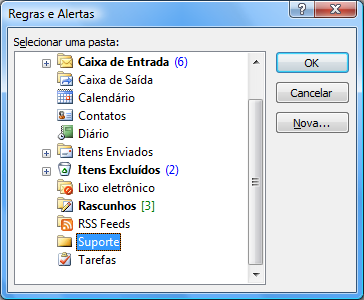
- Ainda na seção "Etapa 2", clique em "especificado(a)", na janela que se abre selecione a pasta "Suporte", clique em "OK", e ao retornar ao assistente, clique em "Avançar";

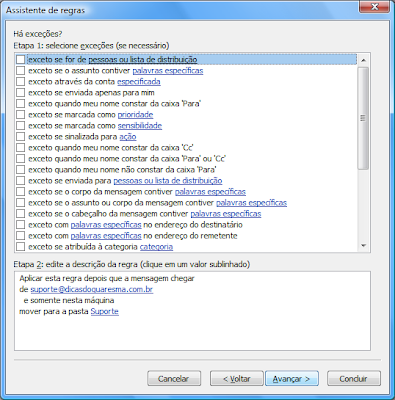
- Na etapa seguinte, em nosso exemplo, as condições já foram definidas, mas é importante que você "passe os olhos" por todas as opções, pra ter uma idéia da quantidade de possibilidades de condições que você pode criar...
Clique em "Avançar";


- Na etapa seguinte, em nosso exemplo, as ações já foram definidas, mas é importante que você "passe os olhos" por todas as opções, pra ter uma idéia da quantidade de possibilidades de ações que você pode criar...
Clique em "Avançar";


- Na etapa seguinte, em nosso exemplo, não há exceções a serem definidas, mas é importante que você "passe os olhos" por todas as opções, pra ter uma idéia da quantidade de possibilidades de exceções que você pode criar...
Clique em "Avançar";

- Na última etapa, defina um nome para essa regra, marque a opção "Executar esta regra agora nas mensagens em 'Pastas Particulares' ", certifique-se que a opção "Ativar esta regra" está marcada e, por fim, clique em "OK".

Pronto... a partir de agora todas as mensagens que você receber de suporte@dicasdoquaresma.com.br serão movidas automaticamente para a pasta "Suporte", tomando logicamente, nosso exemplo como base!


Apesar da descrição dos últimos passos serem repetitivos, perceba que, combinando condições, ações e exceções, você pode organizar seus e-mails de inúmeras maneiras e possibilidades.
Nos casos onde você pretende mover e-mails para uma determinada pasta, e no meio dos passos do assistente de regras você lembrou que ainda não criou a pasta desejada, não se preocupe, pois na etapa onde você informa para qual pasta os e-mails serão movidos, em nosso exemplo, a pasta Suporte, há um botão "Nova...", onde você pode criar uma pasta no meio do processo de criação da regra.

Read more...
IP

É autorizada a reprodução do conteúdo dos artigos deste Blog em qualquer meio de comunicação, eletrônico ou impresso,
desde que, conscientemente, seja citada a fonte primária e/ou fontes comerciais e informativas de Patrocinadores,
Parceiros, Clientes e Colaboradores, Profissionais focados em Compartilhar para Produzir e Multiplicar!


Topo          |    Customização,  Redação,  Desenvolvimento,  e  Manutenção    |    @_-¯Cristiano Quaresma¯-_@   |          Topo